
Priznám sa, že ako hlavný správca hesiel mi už roky slúži 1Password. Moje najstaršie záznamy siahajú do roku 2016. V tom čase aplikácia Heslá ešte neexistovala. Heslá boli uložené v Safari a na iPhone a iPade v samostatnej sekcii Nastavení. Prvá epizóda Magického pondelka z roku 2020 sa venovala práve tomu, kde tieto heslá na Macu vôbec nájsť.
To už neplatí. Apple za tie roky z jednoduchého zoznamu urobila plnohodnotný nástroj a zabalila ho do rozhrania, ktoré zvládne každý. Podobnú cestu prešli aj Poznámky alebo Pripomienky: kedysi „hlúpe“ appky so základnými funkciami, dnes konkurencia platených alternatív.
Moje požiadavky na správcu hesiel sú kvôli práci vyššie než u väčšiny ľudí, preto stále používam 1Password. Klientom však odporúčam aplikáciu Heslá od Apple. Ak už používate zariadenia Apple, dôverujete aj ich ekosystému. Vybral som funkcie s najväčším prínosom pre firmy a doplnil ich o postrehy z praxe u klientov.
Začnite v záložke Zabezpečenie
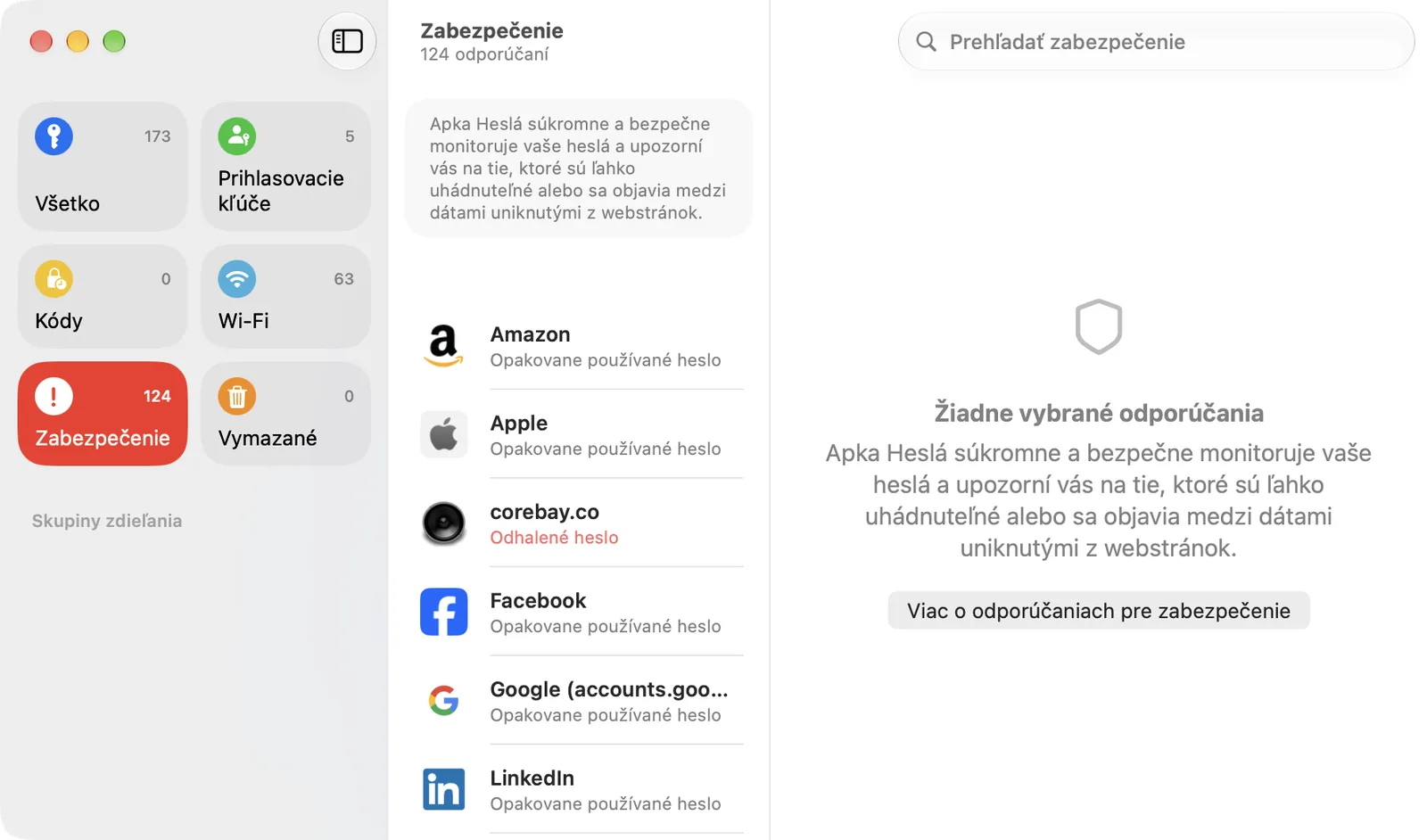
V bočnom paneli aplikácie nájdete sekciu Zabezpečenie. Obsahuje zoznam hesiel, ktoré sú príliš jednoduché, používate ich na viacerých miestach alebo sa objavili v známom úniku dát. Tento zoznam môže byť dlhý, takže ho nemusíte vyriešiť naraz. Heslá, ktoré boli odhalené, zmeňte okamžite, ostatné postupne podľa možností. Zmenu vykonáte na webe danej služby a aplikácia si nové heslo automaticky uloží.
Overovacie kódy priamo v Heslách
Mnohí ľudia používajú na dvojfaktorové kódy samostatnú aplikáciu, najčastejšie Google Authenticator. Netušia však, že rovnakú funkciu ponúka aj aplikácia Heslá. Stačí pri konkrétnom zázname kliknúť na Upraviť a pri položke Kód zvoliť Nastaviť kód. Pri aktivácii dvojfaktorového overenia vám web zobrazí QR kód a zvyčajne aj textový kľúč, ktorý môžete skopírovať do Hesiel. Od tejto chvíle sa pri prihlasovaní automaticky ponúkne aj kód spolu s heslom.
Ako človek z IT som pri bezpečnosti paranoidný. Preto si kódy k najdôležitejším účtom uchovávam v samostatnej aplikácii, oddelene od hesiel. Všetky ostatné mám uložené priamo v správcovi hesiel spolu s heslom. Pohodlie, že sa po jeho zadaní doplní aj kód a nemusím siahať po telefóne, je ťažké nahradiť. Rovnako by som postupoval aj pri aplikácii Heslá.
Koľko vašich služieb má zapnuté dvojfaktorové overovanie?

Zdieľané skupiny pre tím
Keď Apple pridala zdieľané skupiny, povedal som si skvelé, presne toto malým firmám chýbalo. Už nemusíte posielať prístup k fakturačným portálom, sociálnym sieťam či dodávateľským systémom cez správy. Stačí v appke zvoliť Súbor › Nová skupina zdieľania, pridať ľudí z kontaktov a presunúť do nej vybrané heslá. Ak niekto heslo zmení, automaticky sa aktualizuje všetkým členom skupiny.
Táto funkcia má však svoje obmedzenia. Funguje len na zariadeniach Apple (iOS 18, macOS 15 a novších). Jedno heslo môže byť zaradené len do jednej skupiny a členov môže pridávať či odoberať iba zakladateľ skupiny. Apple neuvádza žiadny oficiálny limit počtu členov. A praktická poznámka: keď niekto z tímu odíde, nestačí ho len odstrániť zo skupiny. Heslá je potrebné zmeniť!

Heslá aj mimo Safari (vrátane Windows)
Heslá už nie sú viazané len na Safari, čo prináša významnú výhodu aj pre firemné prostredie. Rozšírenie iCloud Heslá si môžete nainštalovať do prehliadačov Chrome, Edge či Firefox, a to aj na počítačoch s Windows. V praxi funguje aj v ďalších prehliadačoch postavených na jadre Chromium, ako sú Arc, Vivaldi alebo Opera.
V systéme Windows je potrebné mať nainštalovanú aplikáciu iCloud z Microsoft Store a v nej aktivované Heslá. Rozšírenia inštalujte výhradne z oficiálnych zdrojov. Najjednoduchší postup je priamo z aplikácie cez Heslá › Inštalovať rozšírenie prehliadača. Appka ponúkne len prehliadače, ktoré máte na Macu nainštalované, a pri každom vás pošle do jeho oficiálneho obchodu s rozšíreniami.

Drobnosti, ktoré potešia
- Heslá v lište. V nastaveniach aplikácie zapnite možnosť Zobraziť heslá v lište. Následne si môžete heslo vyhľadať a skopírovať bez otvárania aplikácie, stačí sa overiť cez Touch ID.
- Záznam bez webovej stránky. Dlho to nešlo, no dnes stačí zadať názov a text do poľa Poznámky. PIN k alarmu, kód od brány či číslo zmluvy tak teraz uložíte rovnako bezpečne ako svoje heslá.
- História hesla. Z 1Password viem, ako často dokáže história zachrániť situáciu. Či už keď sa zmena na webe neuložila, alebo som omylom prepísal nesprávny záznam. To isté platí aj pre heslá: stačí pri zázname kliknúť na možnosť Zobraziť históriu.
- Účty vytvorené pomocou Prihlásenie cez Apple. Pri niektorých záznamoch sa namiesto mena zobrazí označenie Účet Apple. Tieto účty boli vytvorené tlačidlom Prihlásenie cez Apple a nemajú vlastné heslo. Ak sa nemôžete do služby dostať, skontrolujte, či nejde práve o takýto účet.
- Wi-Fi heslá. V sekcii Všetky ich nenájdete, majú vlastnú položku Wi-Fi. Sieť, na ktorú ste aktuálne pripojení, je v zozname vždy prvá. Pri každej sieti zobrazíte QR kód, ktorý hosť naskenuje telefónom. Screenshot kódu sa hodí na tlač ako tabuľka pre návštevy. O zdieľaní medzi Apple zariadeniami v okolí som hovoril v Magickom pondelku #034.
- Kľúčové slová do poznámky. Vyhľadávanie prehľadáva aj pole Poznámky. Ak si službu pamätáte inak, ako sa volá jej doména, napíšte si to tam.
V macOS 27 pribudla aj automatická výmena slabého hesla cez Apple Intelligence, spomínal som ju pri aktualizácii. Tu by som bol opatrný: web to musí podporovať, Apple Intelligence sa v našom regióne stále rozbieha a slovenské či české weby podobné funkcie zvyčajne nepodporujú ani dlho po ich predstavení.
Viac bezpečnosti, rovnaké pohodlie
Klientom odporúčam používať aplikáciu Heslá, prihlasovacie kľúče, dvojfaktorové overenie a automatické vypĺňanie so silnými, generovanými heslami. Realita je často iná. Heslá bývajú tam, kde sú poruke, nie tam, kde sú v bezpečí.
Dlhé roky sme boli zvyknutí, že vyššia bezpečnosť znamená menšie pohodlie. Vďaka nástrojom, ako je aplikácia Heslá a čoraz rozšírenejšie prihlasovacie kľúče (passkeys), už toto pravidlo prestáva platiť. Ak máte v heslách neporiadok, neviete, kde začať, alebo ako nastaviť pravidlá a prístupy tak, aby každý videl len to, čo má, rád poradím.