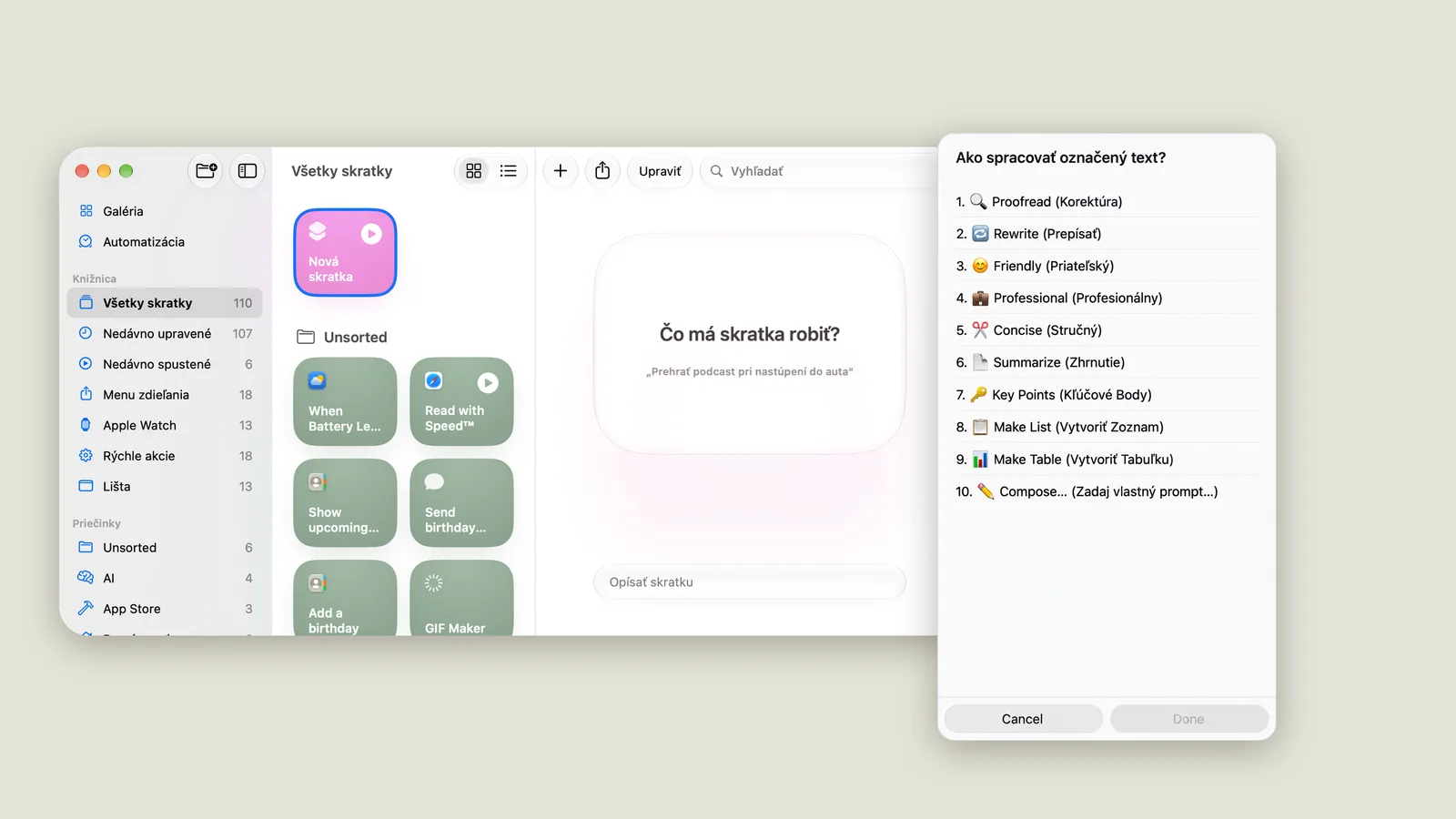
Skratky sú aplikácia od Apple, ktorú nájdete na iPhone, iPade aj Macu. Skratka je rýchly spôsob, ako vykonať jednu alebo viacero úloh pomocou vašich apiek: zmenší fotky, vytvorí udalosť v Kalendári alebo pošle správu, a to jedným klepnutím, klávesovou skratkou alebo cez Siri. Doteraz ste ju museli skladať z akcií ručne. V macOS 27 ju stačí opísať vetami a Siri ju vytvorí za vás.
Keď vyšla oficiálna aplikácia ChatGPT pre Mac, pribudla v nej aj akcia Ask ChatGPT pre appku Skratky. Na jej základe som vytvoril skratku Fungui Intelligence. Stačí označiť ľubovoľný text, spustiť skratku, zvoliť požadovanú akciu a výsledok sa okamžite zobrazí v Rýchlom náhľade. Zároveň sa skopíruje do schránky, takže ho môžem hneď vložiť tam, kam potrebujem. Skratka fungovala na Macu, iPhone aj iPade, všade, kde bola nainštalovaná aplikácia ChatGPT.
Prečo som ju musel prerobiť
V iOS a macOS 26 pridala Apple do Skratiek novú akciu Použiť model a zároveň odstránila pôvodnú Ask ChatGPT, čím prestala fungovať moja stará skratka. Istý čas som to neriešil. V macOS 27 však stačí novú skratku jednoducho opísať vetami. Po kliknutí na Nová skratka sa zobrazí okno s otázkou Čo má skratka robiť? a políčkom Opísať skratku. Stačí doň napísať, čo potrebujete, a Siri vám skratku automaticky vytvorí. Fungui Intelligence bola dobrým testom schopností Siri v Skratkách a zároveň ukázala jej limity.
Čo skratka robí
Po spustení sa zobrazí desať možností: korektúra, prepísanie, priateľský alebo profesionálny tón, skrátenie, zhrnutie, kľúčové body, zoznam, tabuľka a voľba zadať vlastný pokyn na spracovanie textu. Každá možnosť má pripravený vlastný prompt, ktorý zabezpečí, že odpoveď bude v rovnakom jazyku ako vstupný text, takže slovenský text dostanete späť v slovenčine. Jedinou výnimkou je zhrnutie, ktoré je vždy pripravené v slovenčine. Pri voľbe Tabuľka sa skopírujú údaje oddelené tabulátormi. Po vložení (⌘V) do Numbers, Excelu alebo Google Sheets sa automaticky rozdelia do príslušných stĺpcov.

Ako som skratku vytvoril
Do chatu v Claude som poslal screenshot pôvodnej skratky a požiadal o prompt pre Siri. Claude mi poradil skratku zjednodušiť. V menu sú len texty promptov a model sa volal až na konci, len raz. Siri podľa tohto promptu postavila skratku bez chyby na tretí pokus:
Create a shortcut named "Fungui AI".

Input: receive Text from the Share Sheet and Quick Actions. If there is no input, use the clipboard.

Then show a menu titled "Ako spracovať označený text?" with these 10 options in this order:
1. 🔍 Proofread (Korektúra)
2. 🔁 Rewrite (Prepísať)
3. 😊 Friendly (Priateľský)
4. 💼 Professional (Profesionálny)
5. ✂️ Concise (Stručný)
6. 📄 Summarize (Zhrnutie)
7. 🔑 Key Points (Kľúčové Body)
8. 📋 Make List (Vytvoriť Zoznam)
9. 📊 Make Table (Vytvoriť Tabuľku)
10. ✏️ Compose… (Zadaj vlastný prompt…)

Inside each menu option, put only one Text action containing a placeholder like "PROMPT: Proofread". Do not call any model inside the menu.
Exception for Compose: first add an Ask for Input action (Text, prompt "Čo mám s textom urobiť?"), then a Text action containing "PROMPT: Compose. User instruction:" followed by the Provided Input variable.

After the menu ends, add a Text action that contains the Menu Result, an empty line, then three double quotes, the Shortcut Input, and three double quotes.

Then add one Use Model action using ChatGPT, with that Text as the request. Set the output to Text and turn Follow Up off.

Then copy the model response to the clipboard, show a notification "Výsledok skopírovaný do schránky.", and finally show the model response in Quick Look.
Placeholdery PROMPT som potom nahradil hotovými promptmi a skratku premenoval na Fungui AI, podobne ako Siri AI. Nie je to najjednoduchšia skratka: má menu s desiatimi vetvami, otázku na vlastný pokyn a premenné, ktoré sa spájajú do jednej požiadavky. Pomohlo, že prompt opisuje aj stavbu skratky, nielen čo má robiť. Predpokladám, že jednoduchšie skratky Siri postaví hneď na prvý pokus.

Čo potrebujete, aby skratka fungovala
Akcia Použiť model sa spustí iba vtedy, ak má systém aj Siri nastavený rovnaký jazyk. Ja používam English (US). So slovenským systémom skratka skončí chybou. Na samotný výstup to však vplyv nemá. Text spracúva ChatGPT, ktorý si so slovenčinou poradí bez problémov.
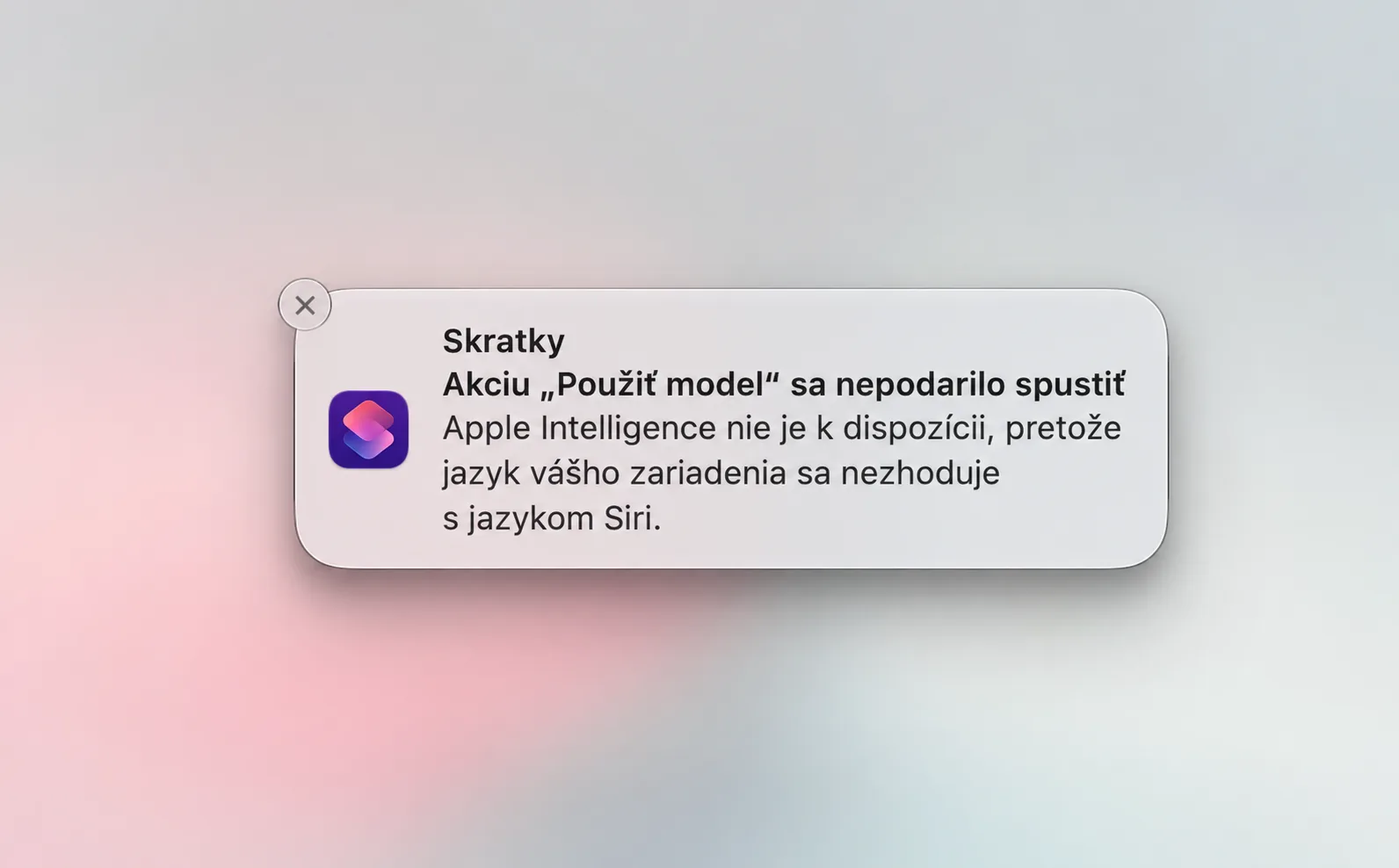
To platí pre macOS 27 so zapnutou Siri AI. Ako ju na Slovensku zapnúť, som ukázal v Magickom pondelku #143 o novej Siri. Skratka beží aj v macOS 26, kde akcia Použiť model už bola. Siri AI v iOS a iPadOS zatiaľ v EÚ nemáme, akcia Použiť model však funguje, ak sa jazyk systému a Siri zhoduje. Na iPhone a iPade skratku spustíte cez ponuku Zdieľať.
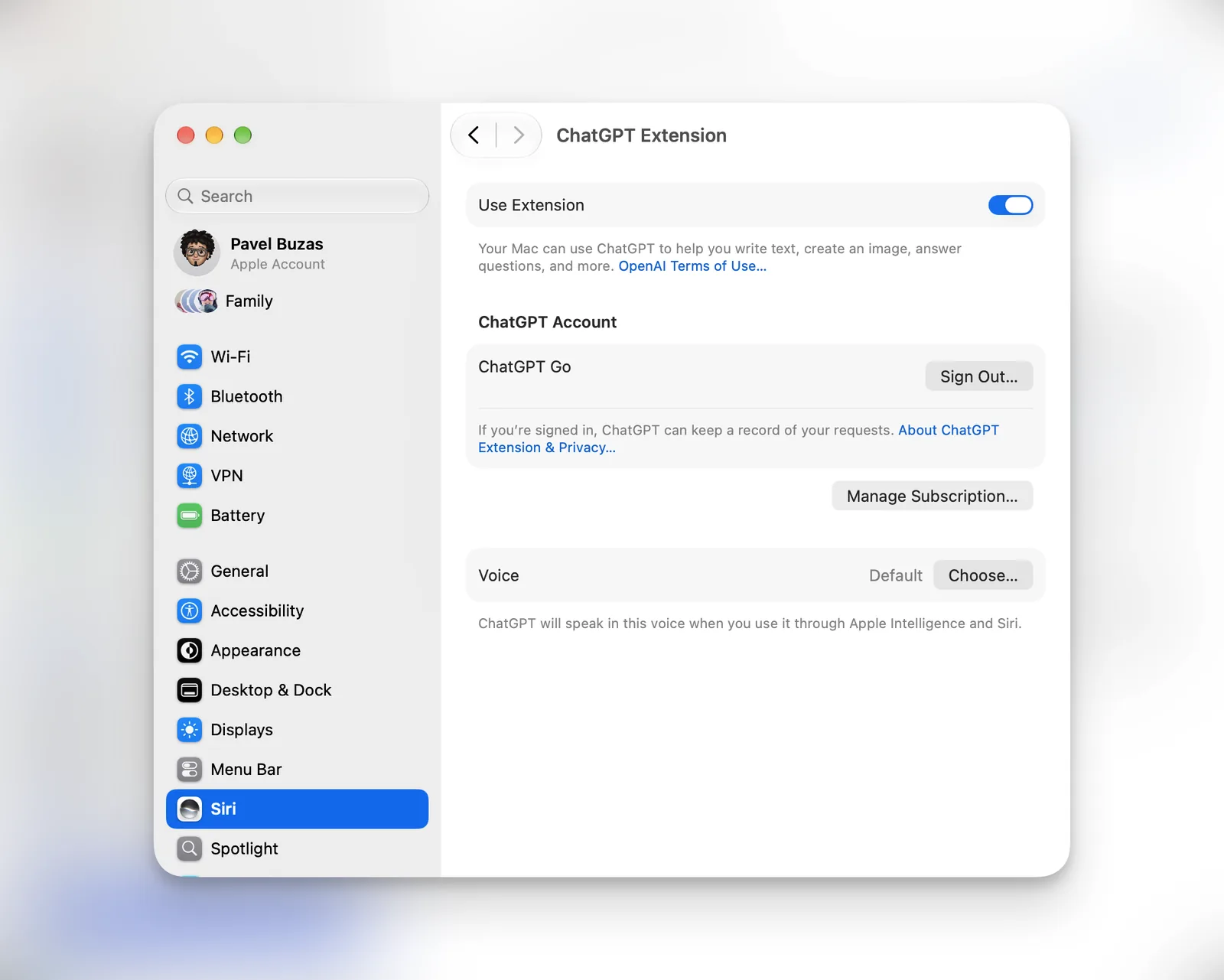
Potrebujete zariadenie s Apple Intelligence: iPhone 15 Pro alebo novší, iPad alebo Mac s čipom Apple Silicon. Na Macu otvorte System Settings › Siri, v časti Extension kliknite na ChatGPT a zapnite Use Extension. Na iPhone a iPade prejdite do sekcie Siri v Nastaveniach. Prihlásenie k účtu ChatGPT je voliteľné a aplikáciu ChatGPT inštalovať nemusíte, rozšírenie je súčasťou systému.
Ako skratku nainštalovať
- Stiahnite si skratku Fungui AI a pridajte ju do appky Skratky. Ak appku ešte nepoznáte, základy som ukazoval v Magickom pondelku #035 o Skratkách.
- Na Macu skratku otvorte, vpravo hore kliknite na ikonu ⓘ a v záložke Podrobnosti zadajte do poľa Spúšťať pomocou vlastnú klávesovú skratku. Skúste napríklad ⌃⌥⌘I. Klávesová skratka nie je povinná, no takto skratku spustíte najrýchlejšie. Ako vymyslieť klávesovú skratku, ktorá sa nebije s inými, som ukazoval v Magickom pondelku #038.
- Pri prvom spustení povoľte kopírovanie do schránky (odporúčam Always Allow) a zobrazovanie upozornení.
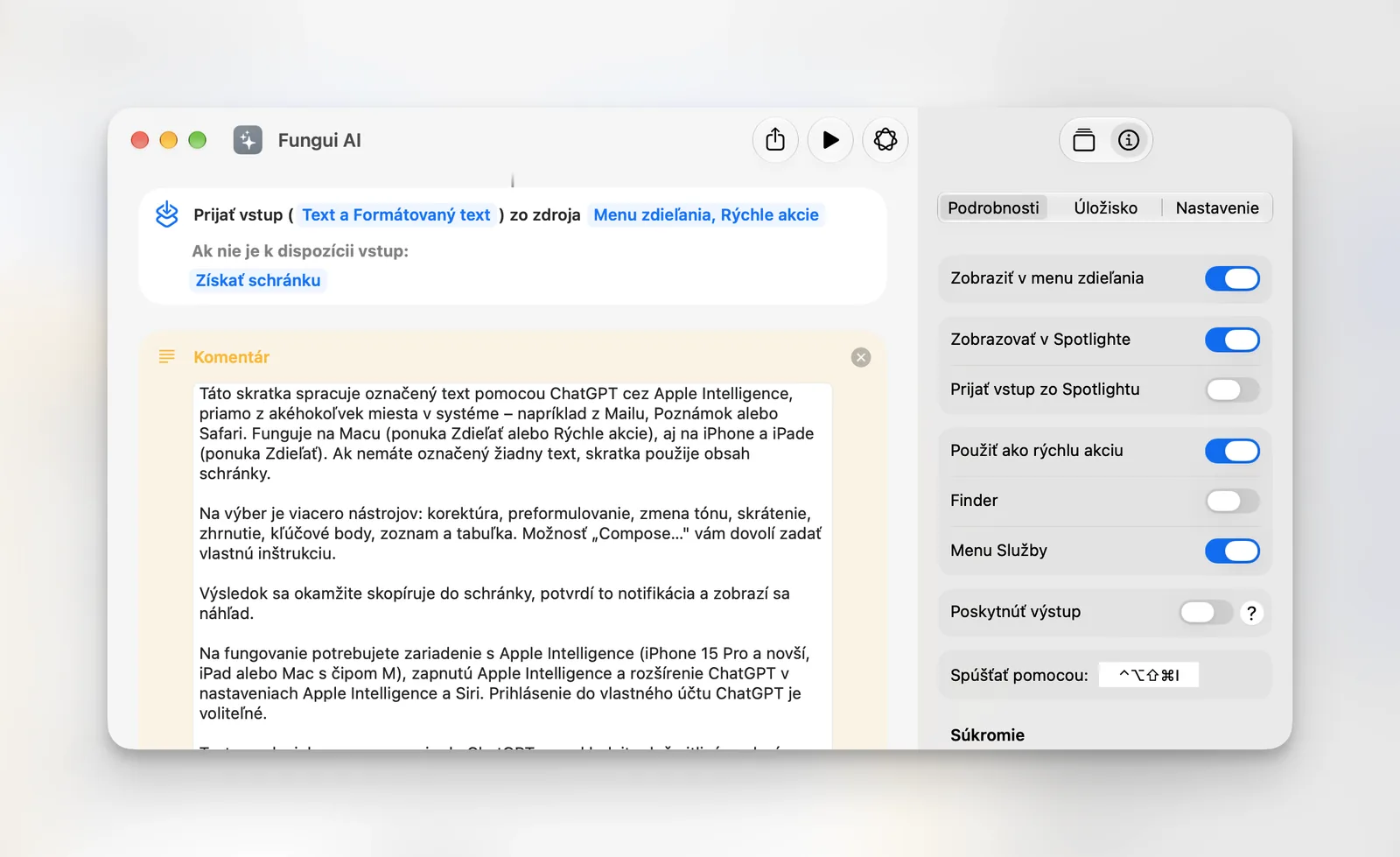
V tej istej záložke nájdete prepínače Použiť ako rýchlu akciu a Menu Služby. Keď sú zapnuté, skratku spustíte aj kliknutím pravým tlačidlom na označený text.
Ďalšie nastavovanie netreba.

Vyskúšajte si vlastnú skratku
Ak máte na Macu Siri AI, skúste si skratku opísať sami. Začnite niečím jednoduchým a v popise uveďte, odkiaľ má skratka vziať vstup a kam uložiť výsledok:
- „Vytvor skratku, ktorá zmenší obrázky označené vo Finderi na šírku 1 600 px, uloží ich ako JPEG do toho istého priečinka vedľa originálu a k názvu súboru pridá na koniec -1600.“
- „Vytvor skratku, ktorá sa spýta na meno klienta, potom sa spýta, v ktorom priečinku má pracovať, vytvorí v ňom priečinok s menom klienta a v ňom podpriečinky Zmluvy, Faktúry a Podklady.“
- „Vytvor skratku, ktorá sa zobrazí v Rýchlych akciách vo Finderi a prijíma PDF súbory. Označené PDF spojí do jedného PDF a uloží ho do priečinka Stiahnuté.“
Ak by ste chceli vo firme zautomatizovať opakujúce sa úlohy a neviete, kde začať, ozvite sa. Poradím vám, čo sa oplatí riešiť skratkou a čo väčšou automatizáciou. A ak chcete každý týždeň jeden tip navyše, ktorý na blogu nenájdete, prihláste sa na odber Magického pondelka.