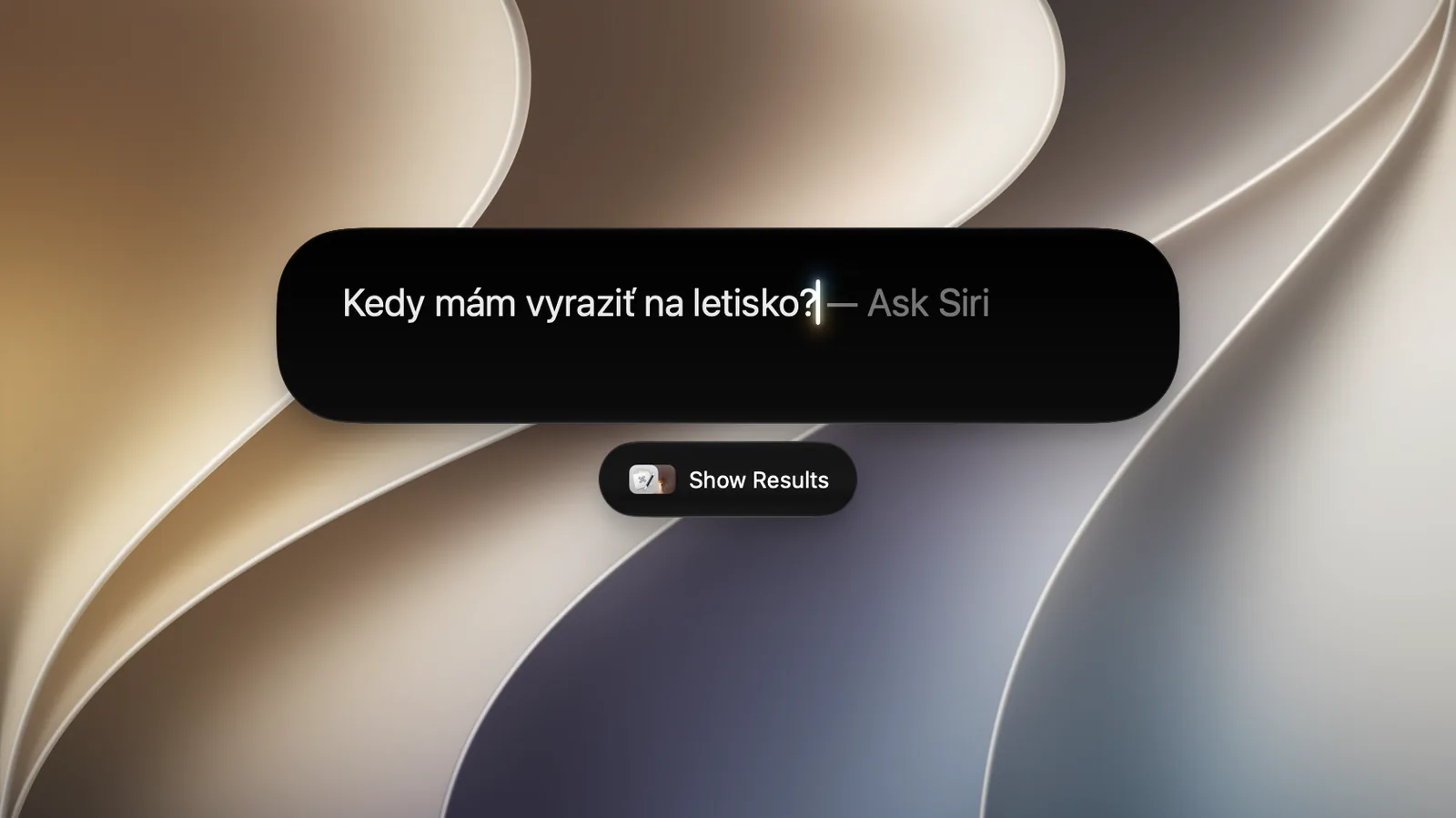
Minulý týždeň som sľúbil, že sa vrátim k novej Siri. Je to hlavný dôvod, prečo tento rok radím s aktualizáciou na macOS 27 zbytočne nečakať. Na Slovensku to má však dva háčiky: na iPhone a iPade ju nenájdete vôbec a na Macu sa sprístupní až po zmene dvoch nastavení.
Prečo ju u nás nevidíte
Apple novú Siri na iPhone, iPade ani Apple Watch v krajinách EÚ nespustila. Dôvodom je spor s Európskou komisiou o akt o digitálnych trhoch (DMA) a Apple zatiaľ neuvádza žiadny termín.
Na Macu je v EÚ dostupná. Je však v beta verzii a zatiaľ len v angličtine. Kým máte systém v slovenčine, v nastaveniach ju neuvidíte.
Ako Siri zapnúť na Macu
Potrebujete Mac s čipom Apple Silicon (M1 alebo novším, prípadne MacBook Neo) a macOS 27. Podľa Apple niektoré funkcie vyžadujú čip M3 a aspoň 12 GB pamäte.
- Otvorte Systémové nastavenia › Všeobecné › Jazyk a región. Ako hlavný jazyk nastavte English (US) a Región zmeňte na Spojené štáty.
- Reštartujte Mac.
- Vráťte sa do System Settings › General › Language & Region a opravte, čo zmena regiónu rozhádzala: stupne Celzia, metrické jednotky, pondelok ako prvý deň týždňa, formát dátumu a čísel.
- V sekcii Siri sa prihláste na čakaciu listinu. Potrebné súbory sa mi stiahli takmer okamžite, niektorí používatelia však čakali dlhšie.
- Nastavte jazyk Siri na English (US) a vyberte si hlas.
Apple účet meniť nemusíte.
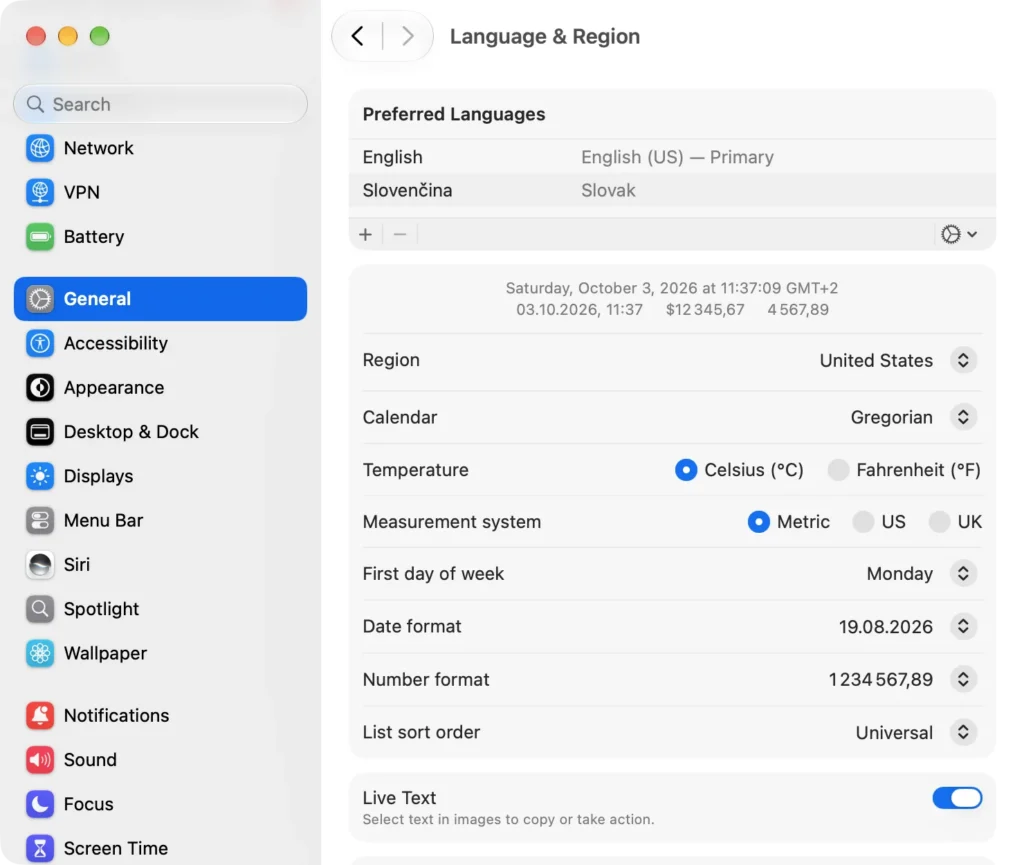
Ak vám angličtina v systéme prekáža, v tom istom okne nájdete úplne dole zoznam Applications. Cez tlačidlo + doň pridajte aplikácie, ktoré chcete mať po slovensky. Siri bude fungovať ďalej.
Na iPhone a iPade by ste museli prepnúť celý Apple účet na Spojené štáty. Pri aktívnom predplatnom alebo Rodinnom zdieľaní to ani nejde. Druhý účet len pre App Store znamená, že aplikácie si pri aktualizáciách pýtajú heslo k pôvodnému účtu. Pri zmene krajiny navyše môžete prísť o knižnicu v Apple Music, čo sa stalo aj mne. Preto to na iPhone a iPade neodporúčam.
Kde novú Siri nájdete
Stlačte ⌘ + medzerník. Spotlight a Siri sa spojili do jedného poľa Search or Ask. Spúšťanie aplikácií, hľadanie súborov aj výpočty fungujú ako doteraz, navyše doň môžete napísať otázku celou vetou. Rozhovory sa ukladajú do novej aplikácie Siri, kde v nich viete pokračovať.
Najviac ma prekvapilo, že Siri rozumie slovenčine a odpovedá po slovensky, aj keď je systém v angličtine. Hlasové ovládanie však funguje len v angličtine, preto som „Hey Siri“ vypol.
Šesť vecí, ktoré sa oplatí vyskúšať
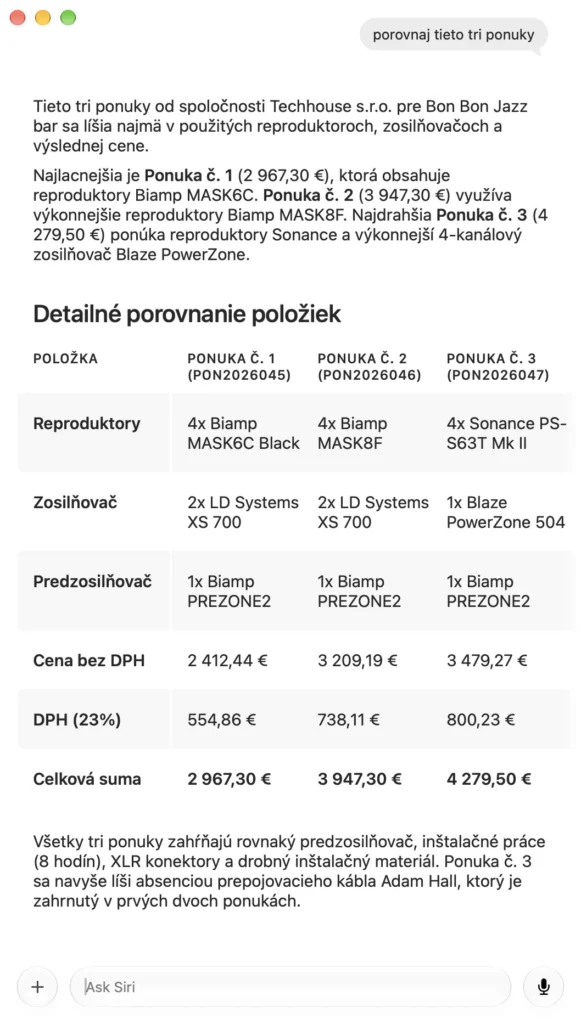
- Vo Finderi som označil tri PDF s cenovými ponukami na ozvučenie, klikol pravým tlačidlom na Ask Siri a napísal „porovnaj tieto tri ponuky“. Dostal som tabuľku s reproduktormi, zosilňovačmi a cenami. Siri si všimla aj to, že v tretej ponuke chýba jeden kábel. Čísla som skontroloval, sedeli.
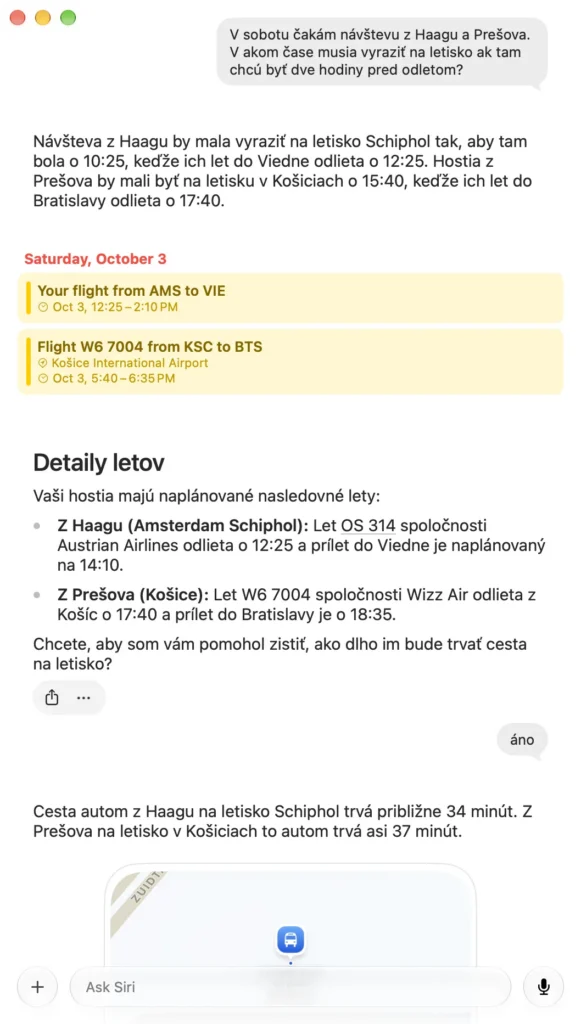
- Na otázku „V sobotu čakám návštevu z Haagu a Prešova. V akom čase musia vyraziť na letisko, ak tam chcú byť dve hodiny pred odletom?“ Siri našla oba lety v mojom Kalendári, ponúkla sa, že zistí dĺžku cesty na letisko, a vypočítala čas odchodu pre obe návštevy.
- Na stránke s plánovanými webinármi stačilo stlačiť ⌘ + medzerník a napísať „Pridaj tieto udalosti do kalendára“. Všetky tri pribudli so správnym dátumom a časom. Ak chcete len časť stránky, označte ju skratkou ⇧⌘6.
- Po zadaní „Nájdi fotku s vinylovou platňou z Bergenu a pošli ju Diane“ Siri našla presne tú, ktorú som myslel, a pripravila správu. Odošle sa až po kliknutí na Send.
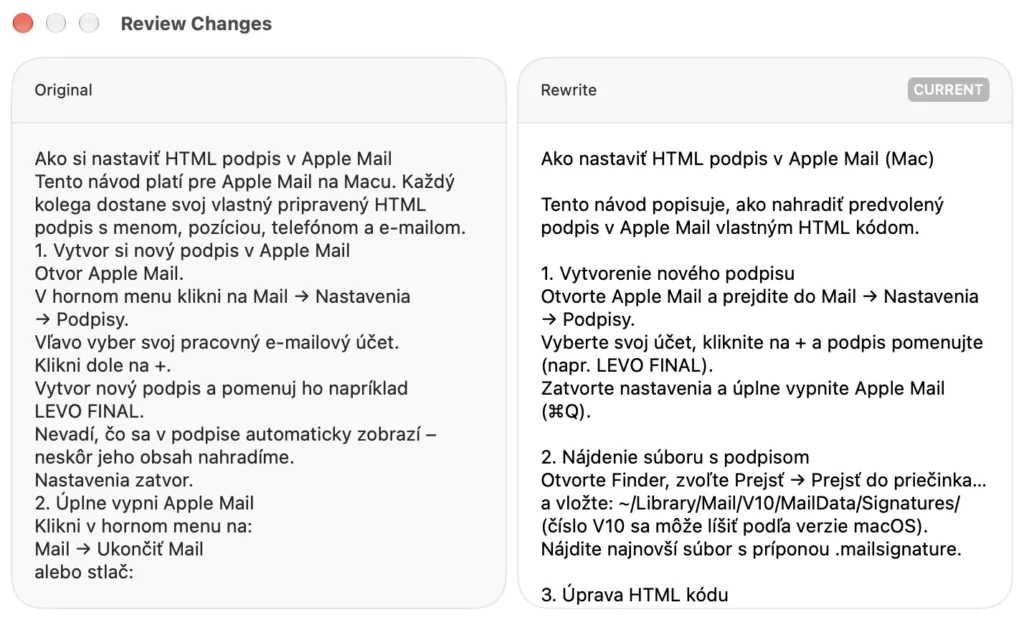
- Write with Siri funguje všade, kde bliká kurzor, a poradí si aj so slovenským textom. V Pages som jej k návodu na HTML podpis v Apple Mail napísal „Uprav formátovanie celého dokumentu, skráť text, ak je to možné, no zachovaj kontext“. Text skrátila a v okne Review Changes ukázala pôvodnú verziu vedľa novej.
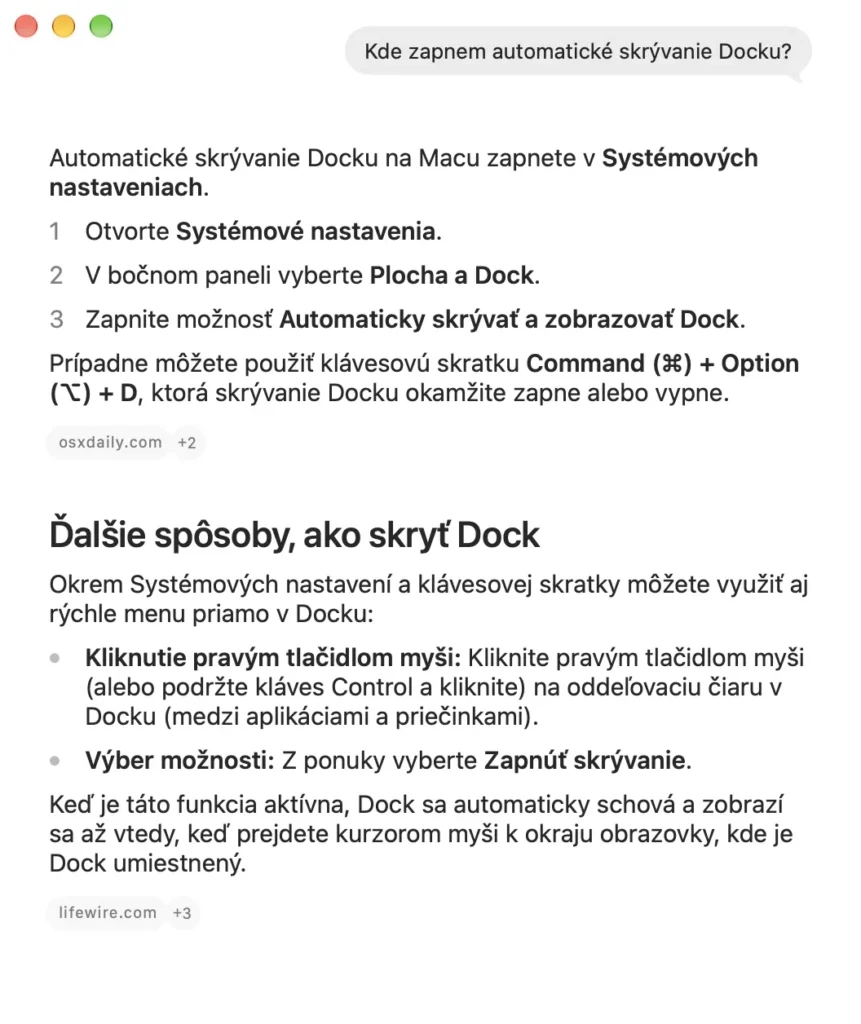
- Pri otázke k samotnému Macu, napríklad „Kde zapnem automatické skrývanie Docku?“, popíše postup krok za krokom a pridá aj klávesovú skratku.


Kde má zatiaľ limity
Siri AI je stále v beta verzii. Hlasové ovládanie funguje len v angličtine a systém musí byť nastavený v angličtine. Jednoduchšie úlohy zvládne Mac lokálne, no pri zložitejších Siri bez internetu neodpovie. Požiadavky spracúvané na serveroch majú denný limit. Apple avizuje, že vyšší limit bude neskôr dostupný za poplatok, zatiaľ však nie je známe kedy ani či k tomu dôjde.
Pri práci so súbormi sa mi osvedčili tie, ktoré som Siri sám označil. Menej úspešná bola pri formátovaní. V Pages som ju požiadal, aby upravila formátovanie celého dokumentu a skrátila text. Text skrátila a zachovala jeho význam, úrovne nadpisov ani písmo však nezmenila.
Čo sa deje s vašimi dátami
Stará Siri sa pred odoslaním požiadavky do ChatGPT opýtala na súhlas. Nová sa nepýta a pri používaní neviete rozlíšiť, čo spracuje Mac a čo cloud. Apple na to používa Private Cloud Compute. Tvrdí, že sa tam dáta neukladajú a nemá k nim prístup ani samotná Apple. Osobne jej dôverujem viac než službe ChatGPT alebo Gemini s prístupom k môjmu e-mailu či súborom.
Kde začať
Najväčšiu výhodu novej Siri vidím v tom, že je zabudovaná priamo v systéme a máte ju po ruke cez ⌘ + medzerník. Môžete sa jej pýtať a zadávať úlohy, pri ktorých pracuje s vašimi údajmi a súbormi. Nechajte ju vyhľadávať, spracúvať a upravovať dáta naprieč aplikáciami v macOS. Nebojte sa pritom experimentovať. Ak neviete, kde začať, ozvite sa. Pomôžem vám s nastavením a ukážem, na čo sa Siri hodí.