Safari je najrýchlejší prehliadač na Macu a zároveň najšetrnejší k batérii. Napriek tomu ho väčšina používateľov ovláda rovnako ako pred desiatimi rokmi. Jedno okno, štyridsať otvorených tabov a zdĺhavé hľadanie tej správnej. Pritom ponúka viacero funkcií, ktoré mi každý deň šetria čas, bez potreby rozšírení či dlhého nastavovania. Tu je šesť z nich.
1. Čítačka: článok bez reklám a vyskakovacích okien
Pri čítaní dlhšieho textu na stránke kliknite na ikonu Čítačky vľavo na paneli s adresou (alebo stlačte ⇧⌘R). Safari vyčistí zobrazenie článku od reklám, bannerov a ponúk, aby zostal len text s obrázkami. Veľkosť písma aj farbu pozadia si môžete upraviť priamo v tej istej ponuke. Ak určitý web navštevujete pravidelne, Čítačku si môžete zapnúť natrvalo v Safari › Nastavenia › Webstránky › Čítačka.
2. Omylom zatvorené okno vrátite jednou skratkou
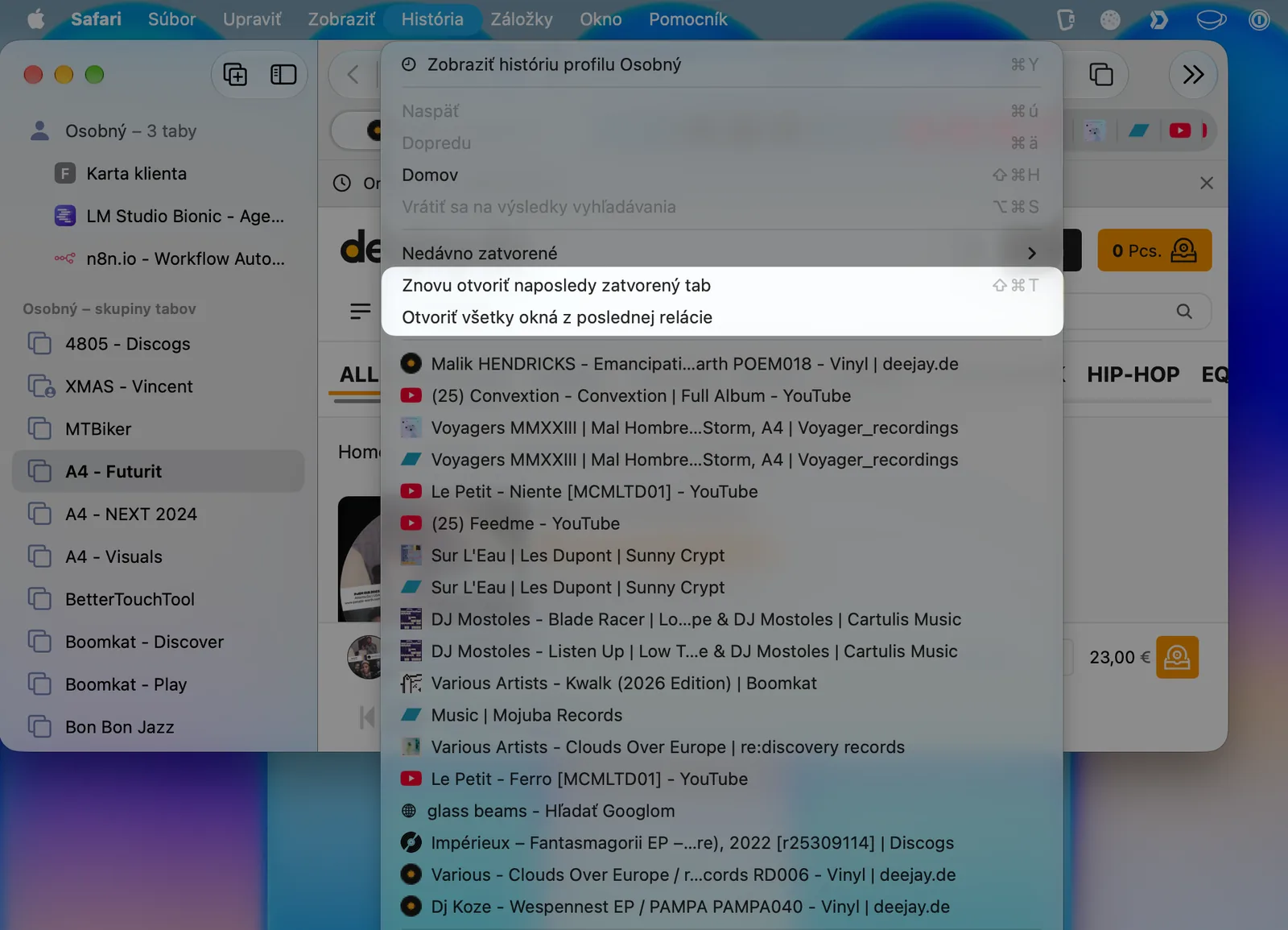
Stlačte ⇧⌘T a Safari otvorí naposledy zatvorené okno alebo tab. Funguje to aj opakovane, takže sa viete vrátiť o niekoľko krokov späť. To isté nájdete v ponuke História › Znovu otvoriť naposledy zatvorený tab.
3. Po páde alebo reštarte obnovíte celú reláciu
Ak sa Mac reštartoval kvôli aktualizácii, Safari ste omylom zavreli alebo spadlo, nemusíte si pamätať, čo ste mali otvorené. V menu História jednoducho vyberte možnosť Otvoriť všetky okná z poslednej relácie. Safari obnoví všetky okná aj taby presne tak, ako boli predtým. Tento postup využívam veľmi často.
4. Profily: práca a súkromie v jednom prehliadači
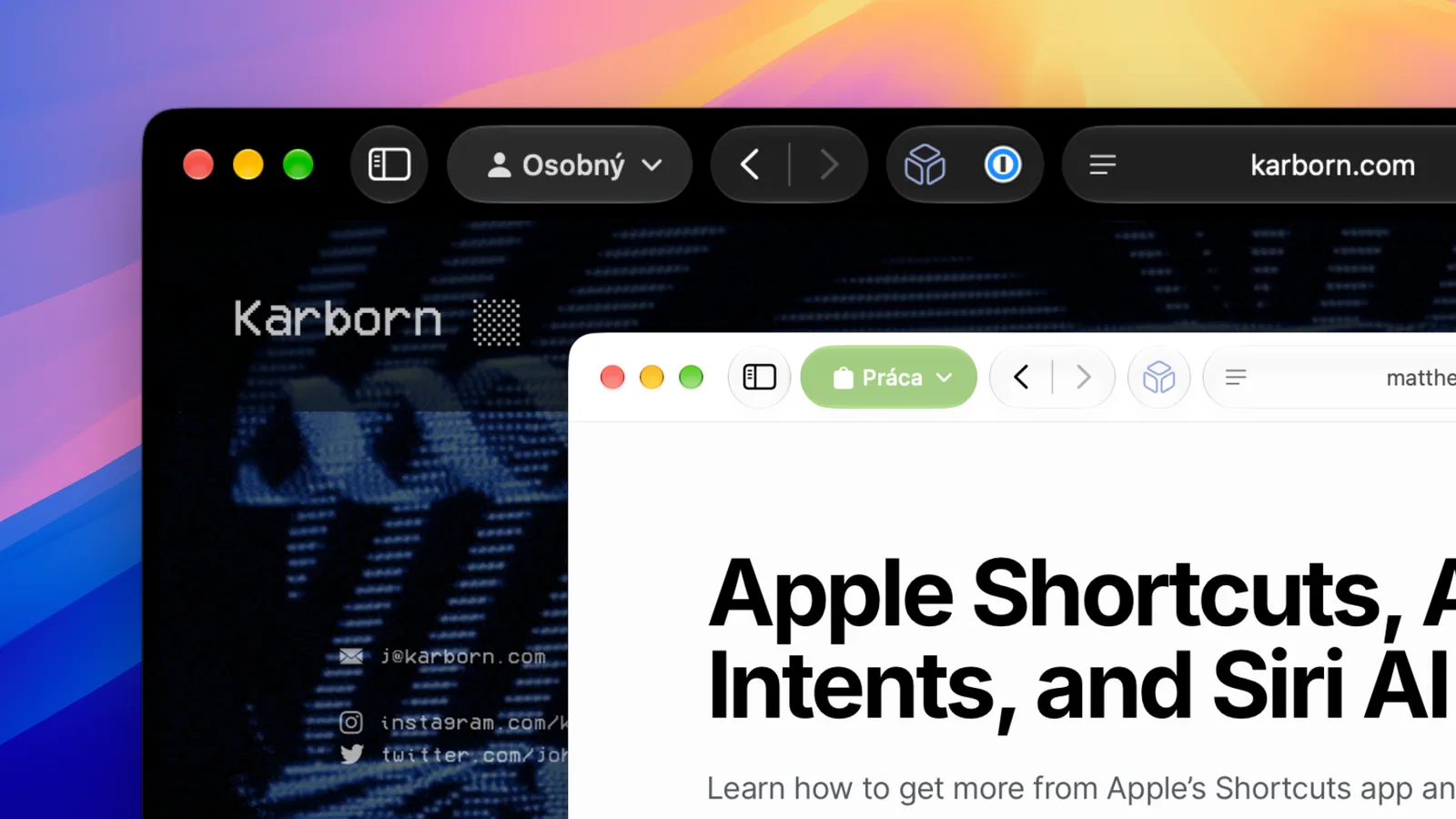
Profily sú pre mňa najpraktickejšou novinkou v Safari za posledné roky. Každý profil má vlastnú históriu, cookies, záložky, rozšírenia aj skupiny tabov. V praxi to znamená, že v profile Práca som prihlásený do firemného Microsoft 365 a klientskych systémov, zatiaľ čo v profile Osobný používam svoje osobné účty a nič sa medzi nimi nemieša. Profily nastavíte v Safari › Nastavenia › Profily a prepínate ich cez menu Súbor › Nové okno alebo kliknutím na ikonu profilu v lište. Ak používate viacero účtov tej istej služby, je to jednoduchšie riešenie než dva rôzne prehliadače alebo neustále odhlasovanie.

5. Skupiny tabov: jeden projekt, jedna skupina
Namiesto štyridsiatich tabov vedľa seba si vytvorte pre každý projekt alebo klienta vlastnú skupinu. V bočnom paneli (ikona vľavo hore) stačí kliknúť na Nová prázdna skupina tabov. Skupina si zapamätá všetky otvorené stránky, takže sa k projektu môžete o týždeň vrátiť presne tam, kde ste skončili. Všetky skupiny sa navyše synchronizujú cez iCloud s iPhonom aj iPadom a môžete ich jednoducho zdieľať s kolegom cez Správy.

6. Webová aplikácia v Docku
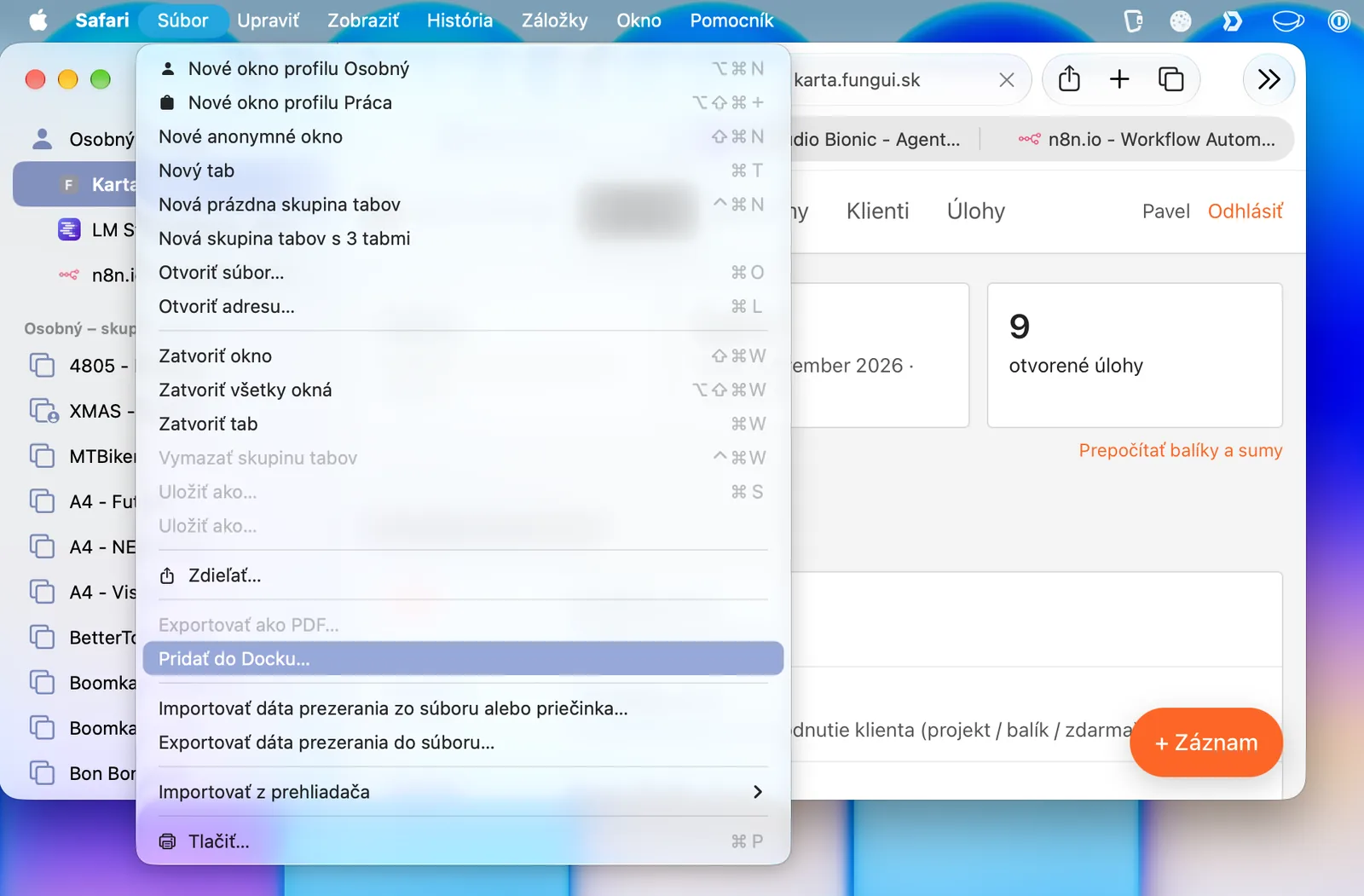
Systémy, do ktorých sa denne prihlasujete (napríklad fakturácia, CRM či Microsoft 365), nemusia zostať len v okne Safari. Stačí otvoriť príslušnú stránku, zvoliť Súbor › Pridať do Docku… Safari z nej vytvorí samostatnú aplikáciu s vlastnou ikonou a oknom, bez adresného riadku a záložiek. Takúto appku môžete prepínať cez ⌘Tab ako ktorúkoľvek inú a jej notifikácie sa zobrazujú oddelene. Podobný postup som na iPhone a iPade ukazoval už v roku 2020 pri pridávaní odkazov na plochu. Na Macu dnes funguje rovnako jednoducho.
Čo som vynechal
V macOS 27 má Safari aj funkcie postavené na Apple Intelligence: zhrnutie článku v Čítačke, preklad stránok a vytváranie vlastných rozšírení z popisu. Ani jedna zatiaľ nefunguje so slovenčinou. Ak si Mac prepnete podľa návodu z článku o novej Siri, rozšírenia si vyskúšate aj vy. Pre bežnú prácu v slovenskom prostredí však stačí šesť vecí vyššie.
A ešte jedna vec, ktorá síce nepatrí priamo k Safari, no úzko s ním súvisí. Automatické vypĺňanie hesiel. Ak heslá zadávate ručne, prečítajte si, prečo odporúčam aplikáciu Heslá. Safari s jej pomocou vyplní heslo iba na správnej doméne, čo predstavuje najjednoduchšiu ochranu pred falošnými prihlasovacími stránkami (phishing).
Odberatelia Magického pondelka dostávajú každý týždeň navyše jeden tip, ktorý na blogu nenájdete. Prihlásiť sa môžete tu.